





Для получения собственного веб кошелька, Вам необходимо:
1. Установить на свой компьютер программу WebMoney Keeper. Для этого идем на сайт WebMoney Видим следующее:
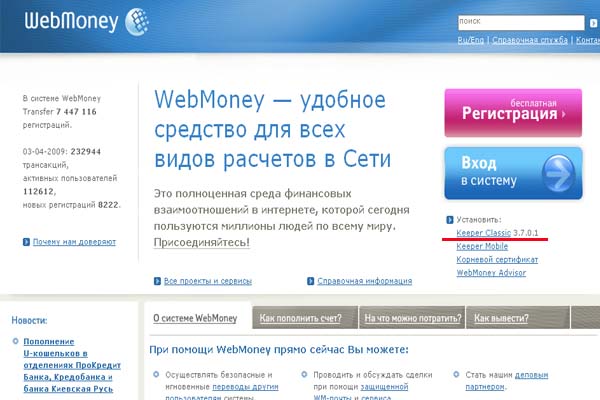
2. Далее выбираем установить Keeper Classic. Сохраняем указанный файл на компьютер. Затем нажимаем на файл и начинаем установку, видим следующее....
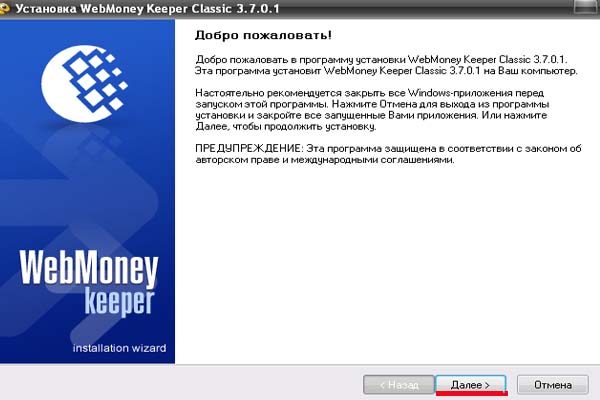
Выбираем далее
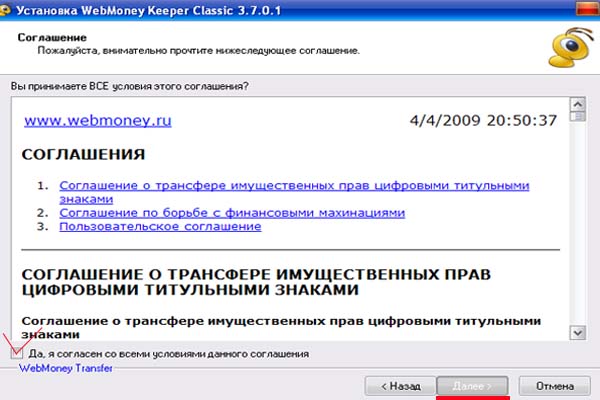
В открывшемся окне соглашаемся с условиями Соглашения и идем далее...
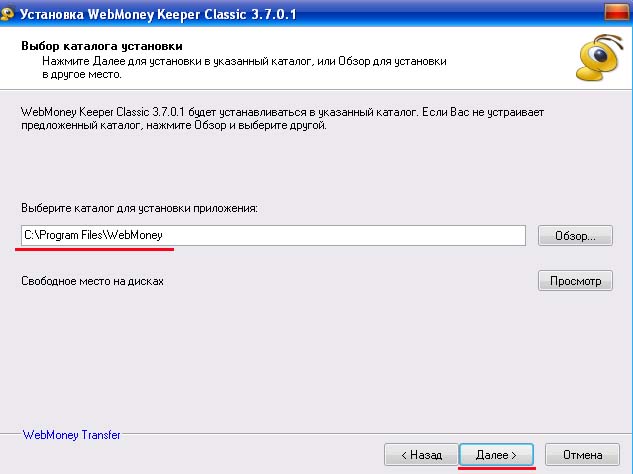
В новом окне выбираем путь для установки программы и идем далее...
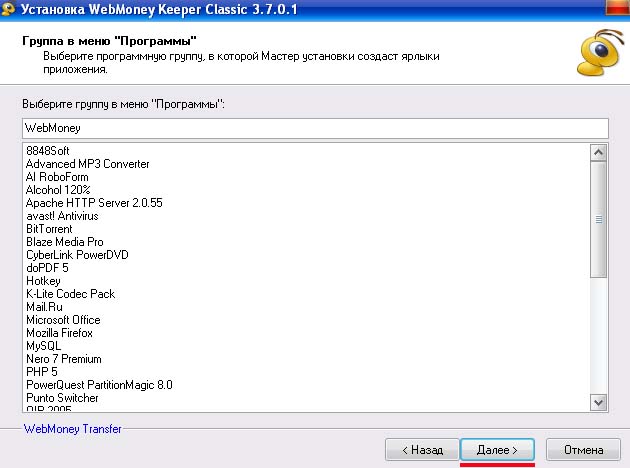
Еще раз далее...
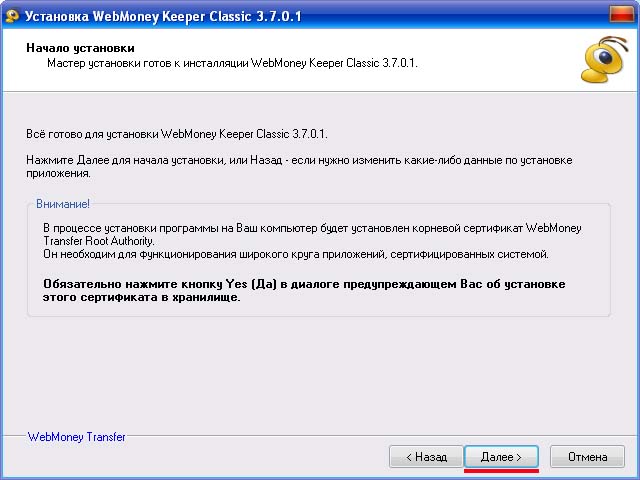
Далее...
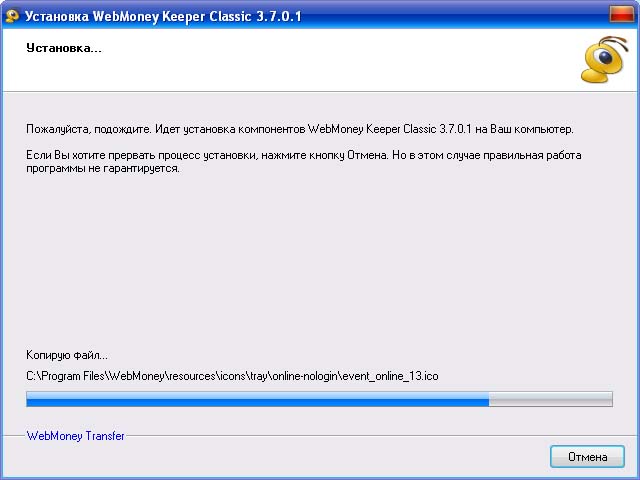
Подтверждаем, нажимаем "Продолжить"
В открывшемся окне
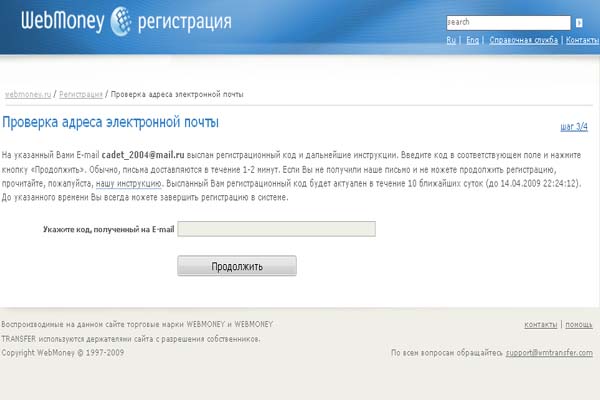
вводим код, полученный на e-mail
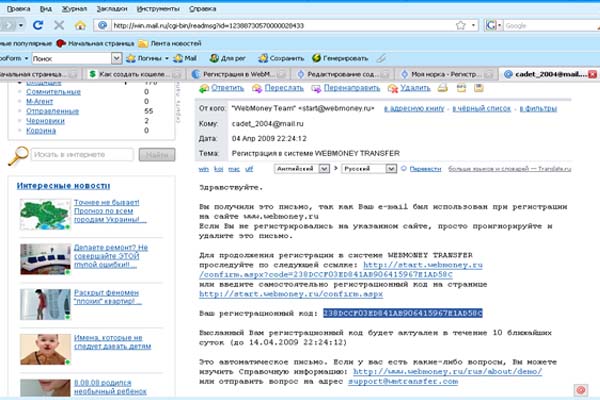
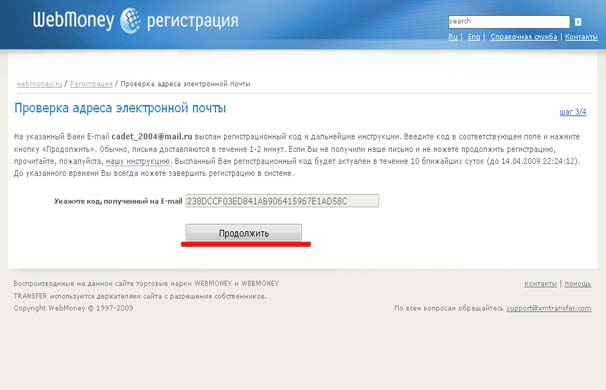
Нажимаем "Продолжить"
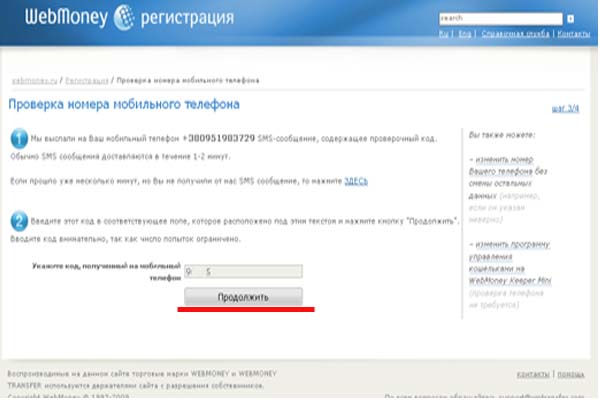
вводим код, который пришёл на телефон, нажимаем "Продолжить"
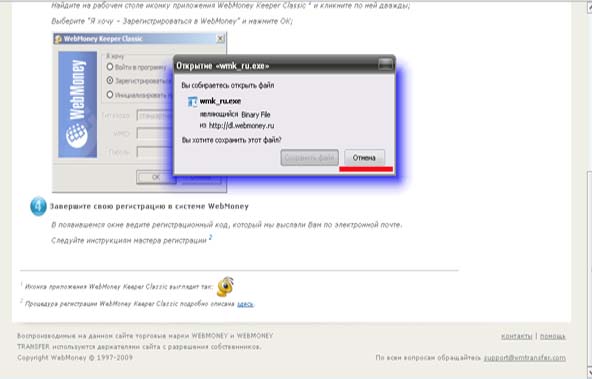
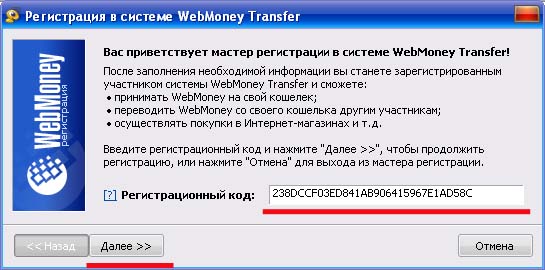
Вводим код, который пришёл нам на электронный ящик и нажимаем "Далее..."
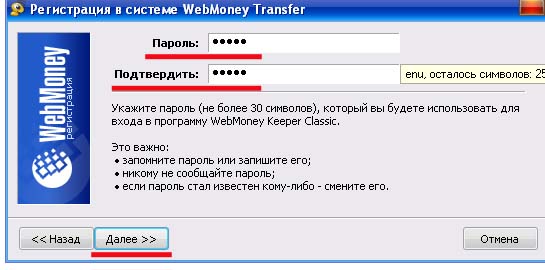
Дожидаемся окончания процедуры и нажимаем кнопку "Далее...."
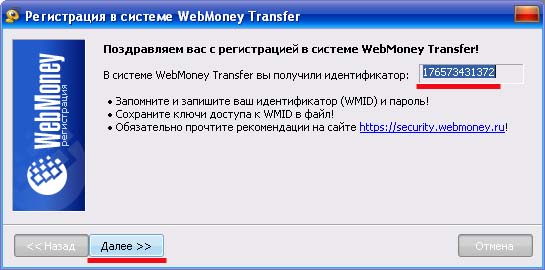
Получаем идентификатор (лучше куда-нибудь скопировать и сохранить подальше), нажимаем "Далее..."
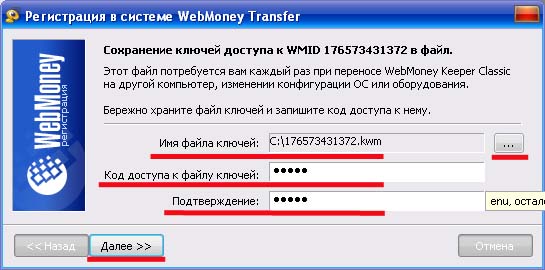
В следующем окошке, необходимо обратить внимание на следующие пункты:
1. Имя файла ключей и путь к нему. Здесь необходимо выбрать путь к съемному носителю, либо место на жестком диске.
2. Код доступа к файлу ключей и подтверждение, не должны совпадать с паролем.
3. Когда все поля будут заполнены, нажимаем "Далее..." и переходим к следующему окну...
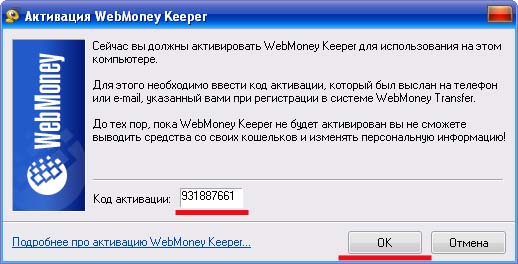
Вводим Код активации, который мы получили на e-mail, затем нажимаем кнопку "ОК". Подтверждаем ещё раз, регистрация завершена!!!
Теперь нам необходимо создать кошелек. Для этого в главном окне программы, нажимаем вкладку "Кошельки", затем "Создать"
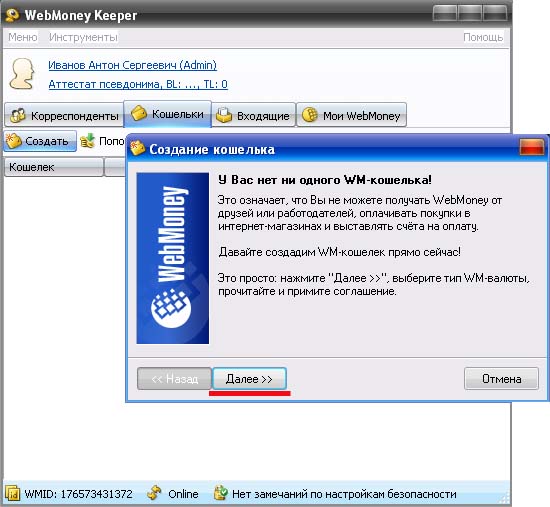
В новом окне:
1. Выбираем тип WebMoney-валюты - WMZ
2. Вводим название кошелька, например "Доллар"
3. Когда поля будут заполнены, нажимаем на кнопке "Далее..."
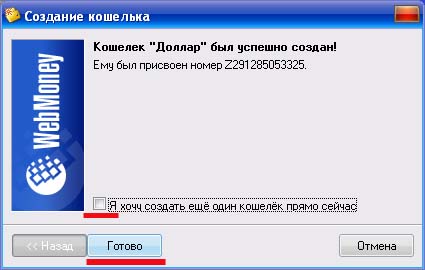
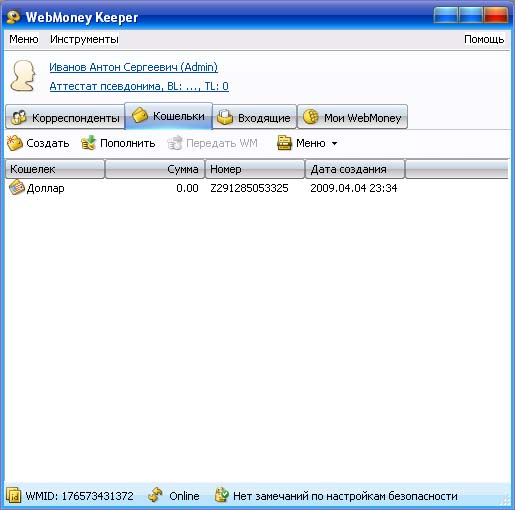
Далее...
Ждем окончания установки....
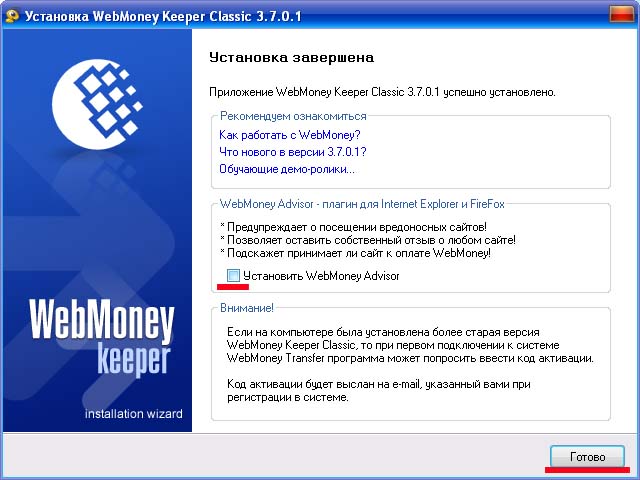
В появившемся окне убираем галочку с пункта "Установить WebMoney Advisor" и нажимаем "Готово".
Теперь нам необходимо зарегистрироваться на сайте WebMoney для этого переходим по ссылке WebMoney.
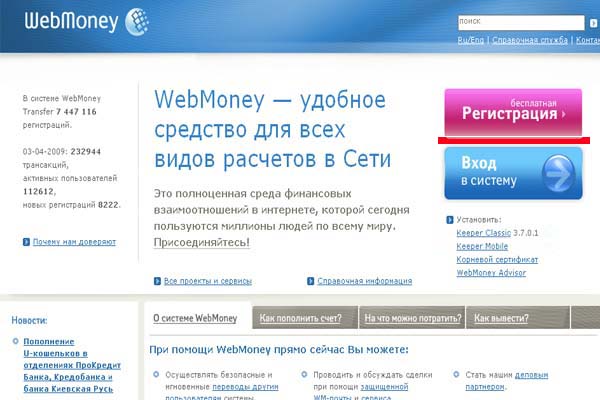
Заходим на сайт и нажимаем "бесплатная Регистрация"
В открывшемся окне выбираем версию WebMoney Keeper, который мы установили:
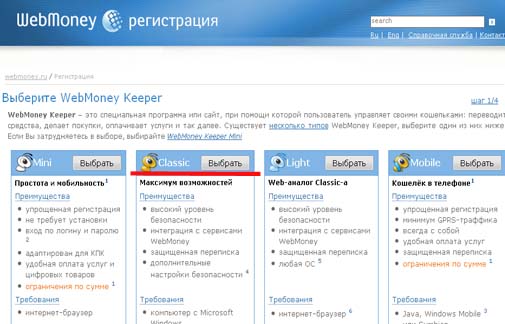
Нажимаем "Выбрать"
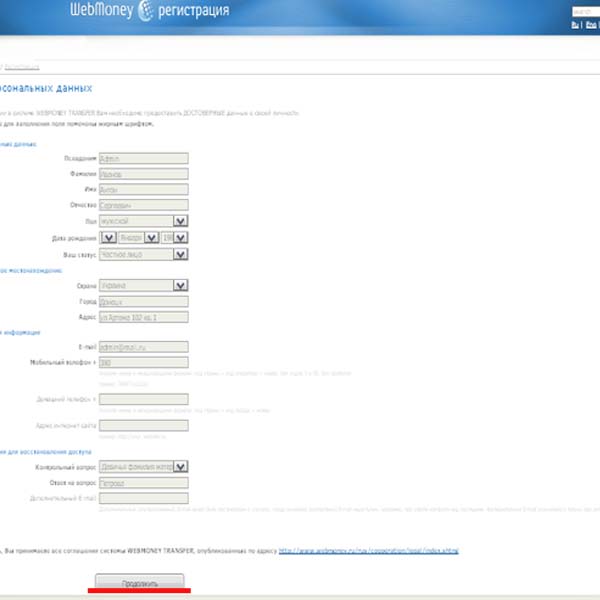
Заполняем все поля формы и нажимаем "продолжить"...
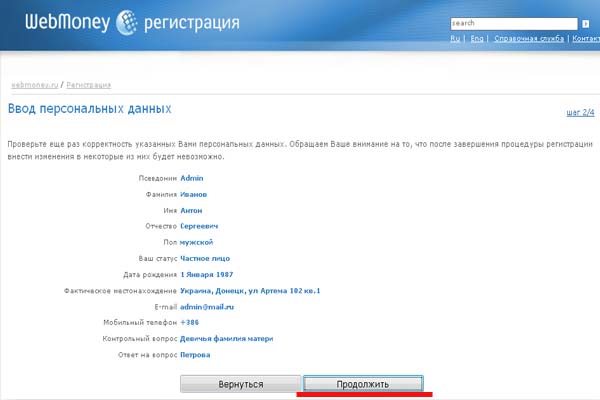
Проверяем данные....
В появившемся окне убираем галочку с пункта "Установить WebMoney Advisor" и нажимаем "Готово".
Теперь нам необходимо зарегистрироваться на сайте WebMoney для этого переходим по ссылке WebMoney.
Заходим на сайт и нажимаем "бесплатная Регистрация"
В открывшемся окне выбираем версию WebMoney Keeper, который мы установили:
Нажимаем "Выбрать"
Заполняем все поля формы и нажимаем "продолжить"...
Проверяем данные....
В открывшемся окне
вводим код, полученный на e-mail
Получаем:
Нажимаем "Продолжить"
вводим код, который пришёл на телефон, нажимаем "Продолжить"
3. Теперь нам необходимо зарегистрироваться в системе WebMoney Transfer. Для этого закрываем окно браузера, возвращаемся на рабочий стол и запускаем WebMoney Keeper Classic.
Мы видим окно:
Вводим код, который пришёл нам на электронный ящик и нажимаем "Далее..."
Теперь вводим пароль и подтверждение, нажимаем "Далее..."
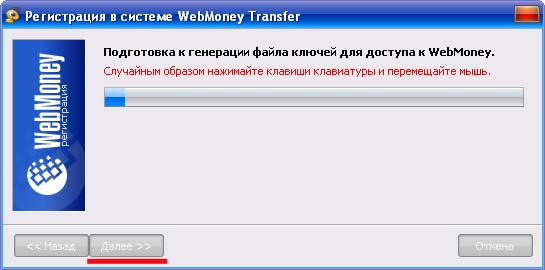
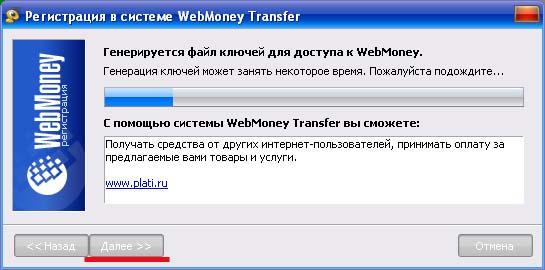
Действуем так, как подсказывает система: двигаем мышкой и нажимаем кнопки на клавиатуре! Затем, когда кнопка "Далее" становится активной, нажимаем на нее и переходим к следующей странице.
Получаем идентификатор (лучше куда-нибудь скопировать и сохранить подальше), нажимаем "Далее..."
В следующем окошке, необходимо обратить внимание на следующие пункты:
1. Имя файла ключей и путь к нему. Здесь необходимо выбрать путь к съемному носителю, либо место на жестком диске.
2. Код доступа к файлу ключей и подтверждение, не должны совпадать с паролем.
3. Когда все поля будут заполнены, нажимаем "Далее..." и переходим к следующему окну...
Вводим Код активации, который мы получили на e-mail, затем нажимаем кнопку "ОК". Подтверждаем ещё раз, регистрация завершена!!!
Теперь нам необходимо создать кошелек. Для этого в главном окне программы, нажимаем вкладку "Кошельки", затем "Создать"
В появившемся окне, нажимаем на кнопке "Далее..."
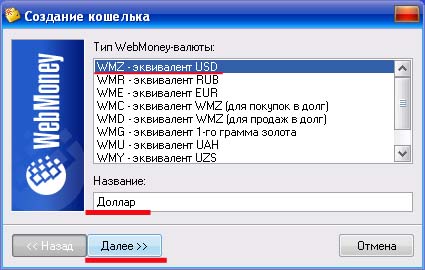
В новом окне:
1. Выбираем тип WebMoney-валюты - WMZ
2. Вводим название кошелька, например "Доллар"
3. Когда поля будут заполнены, нажимаем на кнопке "Далее..."
Если нам нужен ещё один кошелек, ставим на пункте галочку и повторяем с предыдущего пункта, если нет - нажимаем "Готово"
Наш кошелек готов к работе! Рекомендую Вам сразу же создать кошелек с валютой WMR - рубли, т.к. он Вам будет необходим для регистрации на сайтах, где выплата будет поступать в рублях.
При подготовке данного материала, были использованы ресурсы
MoneyMaster.ru - заработок в интернете!
MoneyMaster.ru - заработок в интернете!


